Cómo comprobar la escala al imprimir una plantilla de encuadernación
Una plantilla puede verse correcta en pantalla y salir más pequeña al imprimir. Si usas sus puntos para perforar, el error se repite en todas las piezas. Antes de usarla, comprueba una distancia conocida sobre el papel impreso, tanto en horizontal como en vertical.
Esta guía explica cómo revisar una plantilla que ya tengas o hayas dibujado. No incluye un archivo descargable ni afirma que el esquema de esta página esté impreso a escala. Las medidas escritas deben comprobarse con una regla sobre la salida física.
Incluye una referencia que puedas medir
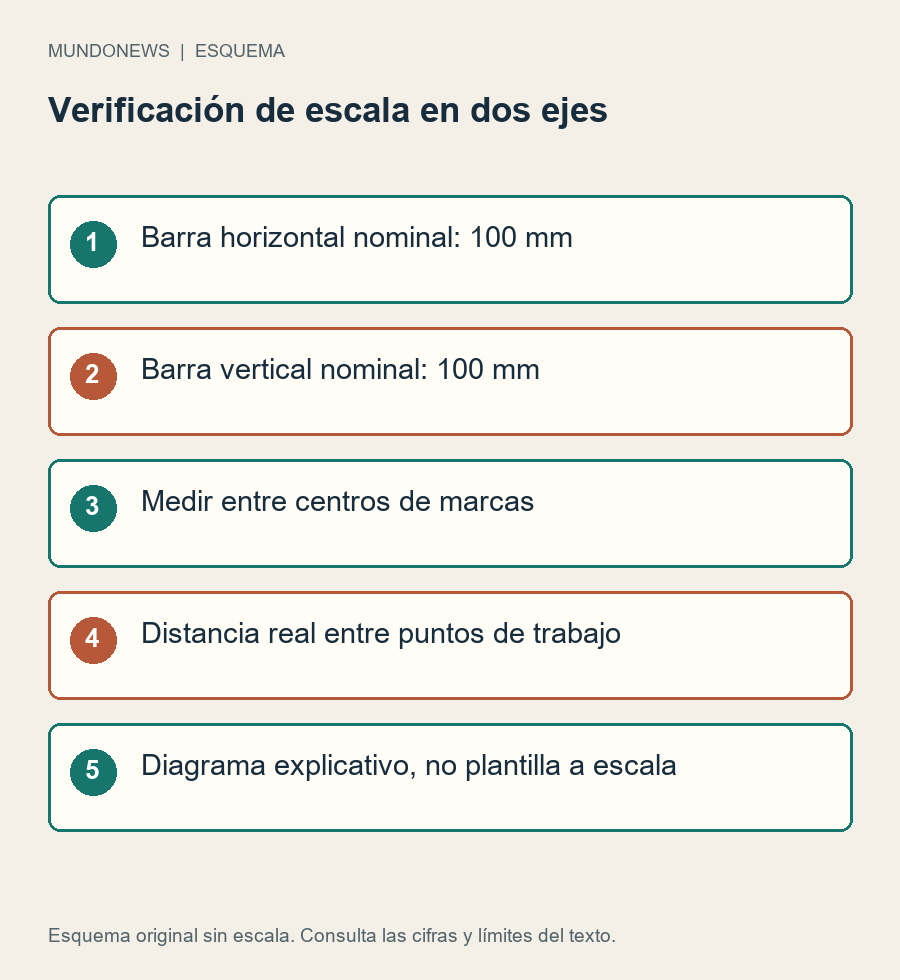
Una barra horizontal de 100 mm y otra vertical de 100 mm permiten revisar los dos ejes. Dibuja marcas finas en los extremos y mide entre sus centros, no desde el borde exterior de un trazo grueso. Etiqueta cada barra con su medida nominal para no confundirlas con un adorno de la página.
Si elaboras el archivo, define sus dimensiones en milímetros dentro del programa de diseño. Escribir “100 mm” debajo de una línea no le da esa longitud. Revisa la medida del objeto y el tamaño de la página antes de exportar a PDF.
Una referencia mayor facilita apreciar un error pequeño con una regla común, siempre que quepa completa dentro del área imprimible. Si solo cabe una de 50 mm, identifica ese valor y calcula con 50; no la registres como 100. No uses la longitud aparente en pantalla como comprobación.
Imprime sin un ajuste automático de tamaño
En Acrobat, Adobe distingue Actual size y Fit. La primera opción imprime sin escalado; Fit reduce o amplía para encajar en el área imprimible. Para conservar dimensiones, parte de tamaño real o escala de 100%, y revisa también el controlador de la impresora.
El nombre exacto de la opción puede cambiar entre programas. Busca ajustes equivalentes a “tamaño real”, “escala 100%” o “sin escala”. Desactiva, cuando estén aplicados, modos que reduzcan varias páginas en una hoja o que reorganizan un documento como folleto. Revisa lo que muestra la vista previa antes de gastar el papel de trabajo.
Selecciona el papel que cargaste: Carta, A4 u otro tamaño. Un archivo Carta no se vuelve A4 por cambiar la bandeja. La guía de impresión de Toronto señala que la preparación depende del programa y el equipo; conserva los ajustes de la combinación que realmente uses.
Comprueba dos ejes y un tramo de trabajo
- Imprime una sola copia de prueba en papel de descarte limpio.
- Mide la barra horizontal entre sus marcas de referencia y anota la lectura con la resolución de tu regla.
- Repite en la barra vertical sin suponer que tendrá el mismo resultado.
- Mide una distancia de la plantilla que sí usarás, por ejemplo entre dos posiciones de perforación.
- Comprueba que no falten extremos o marcas por quedar fuera del área imprimible.
Prepara el registro antes de imprimir. Puedes escribir “horizontal: pendiente; vertical: pendiente; distancia entre puntos: pendiente” y llenar los campos después de medir. Si la regla solo permite leer milímetros enteros con confianza, no anotes centésimas como si las hubieras observado.
Calcula cuánto se desvió
Para una barra nominal de 100 mm, escala observada = medida impresa ÷ 100 × 100%. Si una barra hipotética mide 98 mm, la escala es 98%. El error relativo es (98 − 100) ÷ 100 × 100 = −2%. El signo negativo indica una reducción. Son ejemplos numéricos, no resultados de ensayo.
| Ejemplo hipotético | Qué conviene revisar |
|---|---|
| Horizontal 98 mm y vertical 98 mm | Una reducción uniforme; buscar ajuste de página o escala |
| Horizontal 98 mm y vertical 100 mm | Diferencia entre ejes; no aplicar una corrección uniforme sin investigar |
| Ambas barras 100 mm, dibujo desplazado | Alineación o márgenes, no necesariamente un problema de escala |
| Una marca de extremo no aparece | Recorte por área imprimible; la longitud ya no se puede comprobar con esa barra |
Si la reducción fuera uniforme y conocida, la relación matemática para compensarla sería 100 ÷ medida observada × 100. Para 99 mm, resulta aproximadamente 101.01%. Pero corrige primero un ajuste automático identificado y vuelve a imprimir. Sumar compensaciones sin saber qué causó el error dificulta repetir el resultado en otro equipo.
No confundas posición con escala
Una plantilla puede medir bien y quedar 4 mm más abajo sobre la hoja. Si la recortas usando sus propias marcas, ese desplazamiento puede no afectar las distancias internas. Si necesita alinearse con un borde ya cortado o con una impresión del reverso, sí importa. Anota qué referencia exige tu trabajo.
También puede ocurrir que el tamaño sea correcto pero falte contenido en el borde. Adobe advierte que tamaño real puede recortar lo que no cabe. La solución puede ser reubicar el diseño dentro del área imprimible o usar un papel mayor, manteniendo sus dimensiones, en lugar de reducir toda la plantilla sin revisar sus cotas.
Identifica la copia que comprobaste
En la prueba aceptada escribe fecha, impresora, programa, tamaño de papel y ajuste de escala. Guarda las medidas horizontal y vertical observadas. Si cambias el archivo o la impresora, haz otra revisión; no traslades una compensación como si fuera propiedad de la plantilla.
Antes de perforar, coloca la guía sobre una pieza de descarte de la altura final y compara extremos, centro y marcas. Una escala correcta no evita que hayas elegido otro formato de libreta. Conserva esa copia identificada y construye las piezas definitivas a partir de las medidas comprobadas.
Guías relacionadas
- Carta, media Carta y A5: medidas y diferencias para tu libreta
- Cómo diseñar una guía de perforación con centro y márgenes
- Cómo ordenar páginas para imprimir un cuadernillo doblado
Fuentes consultadas
- Adobe Acrobat: Adjust page size for printing
- University of Toronto Libraries: Formatting and Printing
Preparado con asistencia de IA y revisión editorial del texto, las fuentes y los cálculos indicados. Los ejemplos hipotéticos y los diagramas no acreditan pruebas de taller. Consulta nuestra política editorial o envía una corrección desde Contacto.